기록과 조회 안내
함쓰의 기록과 조회는 가계부에 내역을 남기는 과정과 남긴 내역을 다시 확인하는 과정을 함께 다룹니다.
처음이라면 아래 순서로 사용해 보세요.
가계부 선택 → 하단 + 버튼 → 입력 방법 선택 → 내용 확인 및 저장 → 홈 또는 검색에서 조회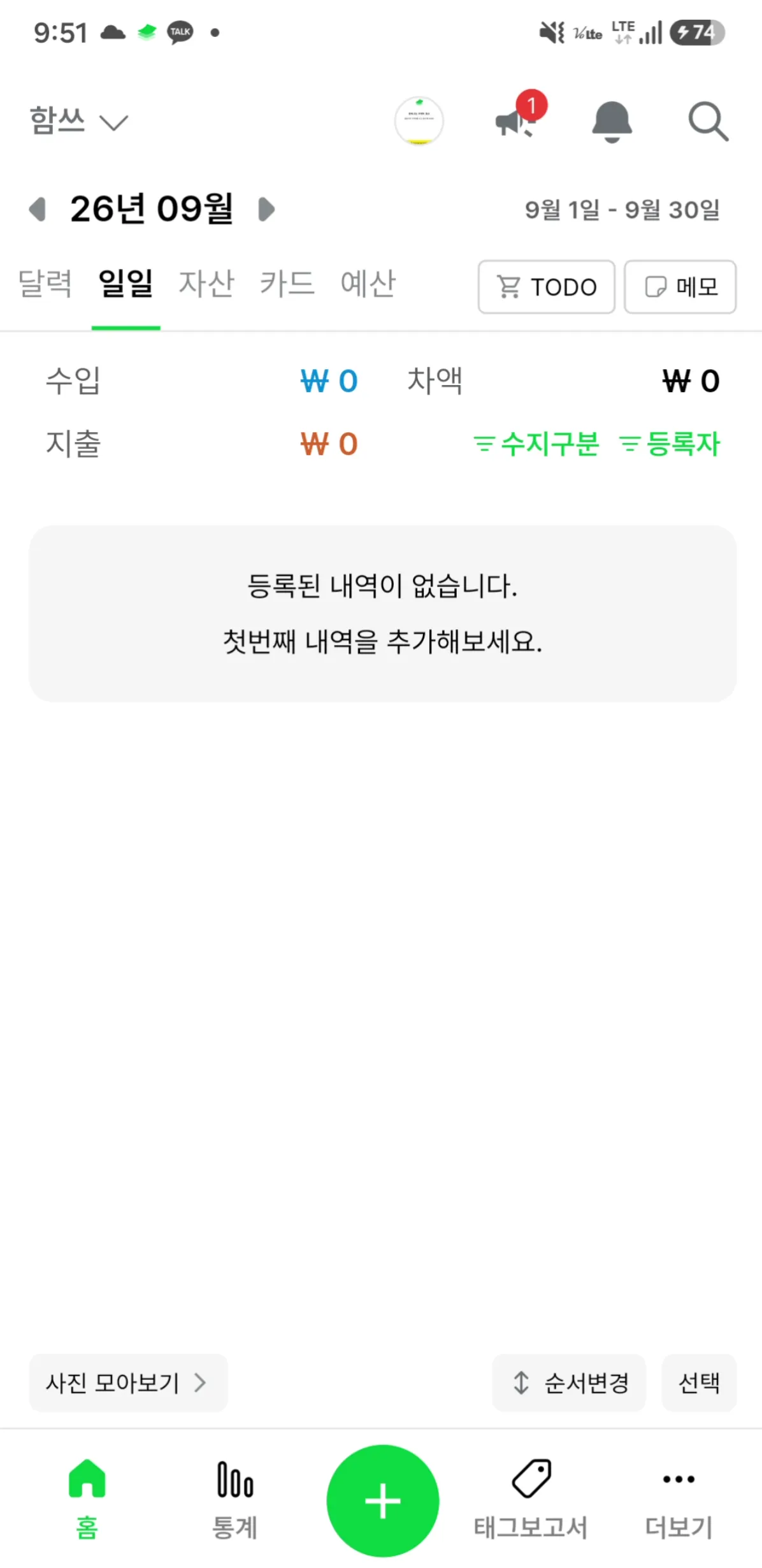
1. 기록할 가계부 선택하기
섹션 제목: “1. 기록할 가계부 선택하기”홈 상단의 가계부 이름을 눌러 기록을 저장할 가계부를 선택합니다. 공유 가계부를 함께 사용하고 있다면 다른 가계부에 잘못 저장하지 않도록 먼저 이름을 확인하세요.
가계부 선택 방법은 화면 구성, 공유 가계부의 등록자와 참여자 설정은 가계부 함께 쓰기에서 자세히 확인할 수 있습니다.
2. 기록 방법 선택하기
섹션 제목: “2. 기록 방법 선택하기”홈 하단 가운데의 + 버튼을 누르면 추가 하기 메뉴가 열립니다.
| 메뉴 | 이런 때 사용하세요 | 처리 방식 |
|---|---|---|
수입 입력 |
급여, 용돈, 환급 등 들어온 돈을 직접 기록할 때 | 입력 화면에서 내용을 확인한 뒤 저장 |
지출 입력 |
식비, 쇼핑, 교통비 등 나간 돈을 직접 기록할 때 | 입력 화면에서 내용을 확인한 뒤 저장 |
이체 · 상환 입력 |
내 자산 사이의 이동이나 대금·대출 상환을 기록할 때 | 출금 자산과 입금 자산을 지정해 저장 |
텍스트 붙여넣기 |
복사한 결제 문자나 거래 문장을 분석해 입력할 때 | 클립보드 텍스트를 분석한 뒤 입력 화면에서 확인 |
이마트 영수증 붙여넣기 |
이마트 앱의 모바일 영수증을 등록할 때 | 영수증 텍스트를 분석해 여러 내역으로 등록 가능 |
영수증 사진 인식 |
종이 영수증을 촬영했거나 사진으로 가지고 있을 때 | 촬영 또는 사진 선택 후 자동 분석 결과 확인 |
체크리스트 입력 |
장보기 목록이나 할 일을 기록할 때 | 홈의 TODO에서 확인 |
새 메모 입력 |
금액과 관계없는 내용을 남길 때 | 홈의 메모에서 확인 |
전월 이월 하기 |
지난달 잔액을 이번 달로 넘길 때 | 선택한 가계부의 전월 잔액을 이월 |
자주 쓰는 메뉴는 버튼 바로가기로 지정해 빠르게 열 수 있습니다.
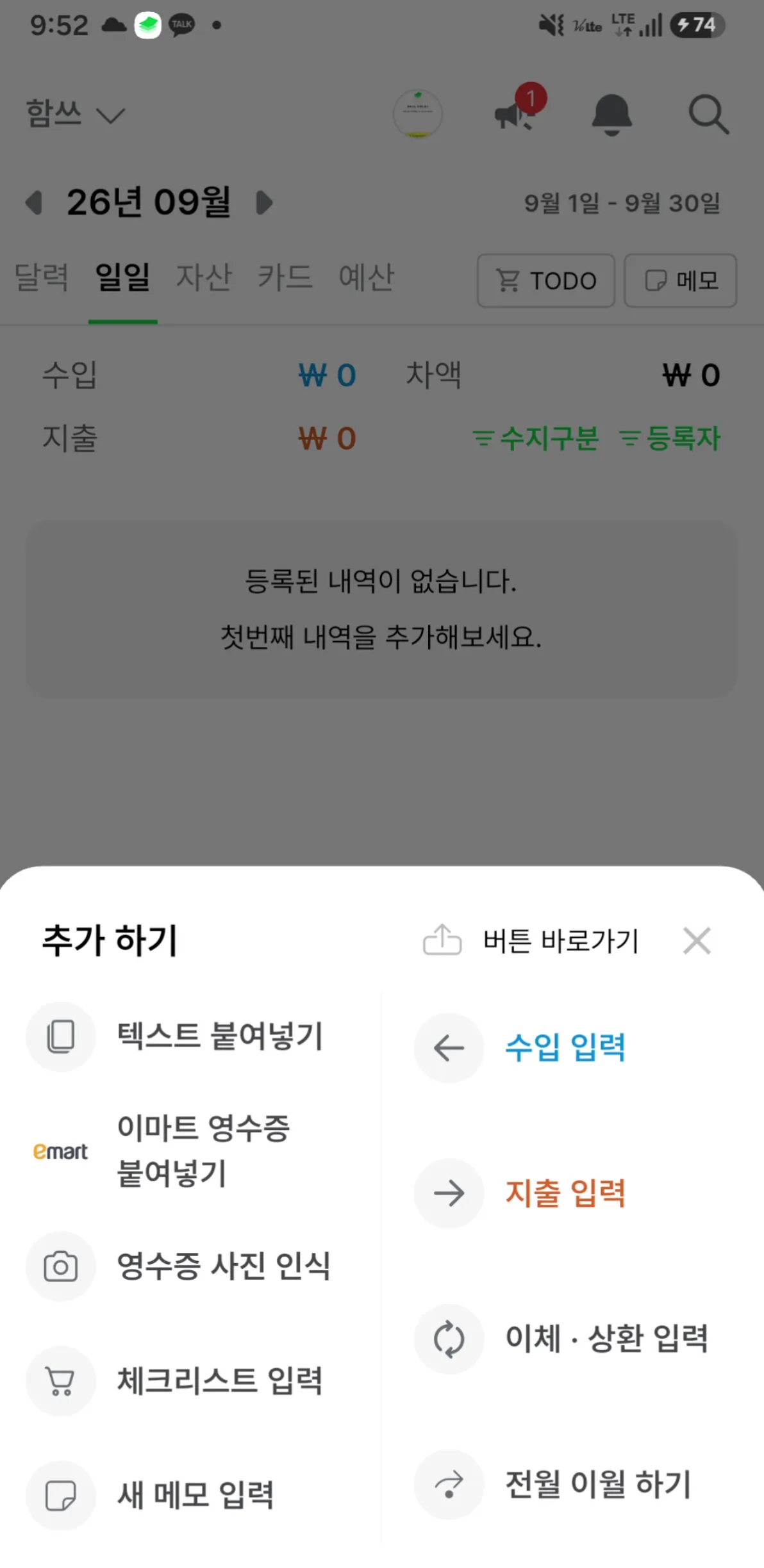
직접 입력하는 방법과 입력 항목은 수입·지출·이체 기록을, 이마트 영수증은 이마트 영수증 붙여넣기를 참고하세요.
3. 저장 전에 확인하기
섹션 제목: “3. 저장 전에 확인하기”수입·지출·이체 입력 화면에서는 다음 세 항목을 먼저 확인합니다.
- 기록 유형이
수입,지출,이체 · 상환중 올바르게 선택되어 있는지 확인합니다. - 날짜, 금액, 내용을 입력합니다.
- 분류, 자산, 지출처처럼 나중에 조회할 기준이 되는 태그를 선택합니다.
함쓰에서는 분류와 자산도 태그의 속성으로 관리합니다. 입력 화면의 태그 구조가 낯설다면 태그·분류·자산 이해하기를 먼저 읽어보세요.
4. 기록 다시 찾기
섹션 제목: “4. 기록 다시 찾기”저장한 내역은 목적에 따라 다음 위치에서 확인할 수 있습니다.
| 찾으려는 내용 | 알맞은 위치 |
|---|---|
| 날짜별 기록과 하루 합계 | 홈 일일 |
| 특정 날짜의 기록 | 홈 달력 |
| 순자산, 자산과 부채 현황 | 홈 자산 |
| 카드별 사용 실적과 결제 예정 금액 | 홈 카드 |
| 분류별 예산과 실제 사용 금액 | 홈 예산 |
| 내용, 태그, 금액이 기억나는 과거 기록 | 홈 상단 검색 |
홈의 다섯 가지 보기와 검색 필터는 홈 화면 활용에서 자세히 설명합니다.
기록을 잘 찾기 위한 요령
섹션 제목: “기록을 잘 찾기 위한 요령”- 같은 성격의 기록에는 같은 분류 태그를 사용합니다.
- 자산 현황과 카드 실적을 보려면 입력할 때 실제 사용한 자산을 선택합니다.
- 지출처, 지출자, 프로젝트처럼 반복해서 찾을 기준은 별도의 태그 속성으로 관리합니다.
- 자동 분석으로 등록한 기록도 저장 후 금액·내용·태그·날짜를 확인합니다.
- 공유 가계부에서는 등록자가 올바른지 함께 확인합니다.
태그를 일관되게 입력하면 홈의 자산·카드·예산 보기와 태그 보고서에서 같은 기록을 여러 기준으로 활용할 수 있습니다.