이마트 영수증 붙여넣기
이마트 앱에서 모바일 영수증의 텍스트를 복사한 뒤 함쓰에 붙여넣으면 영수증 내역을 가계부에 등록할 수 있습니다. 영수증 화면을 캡처하거나 사진으로 등록하는 기능이 아니라, 영수증 텍스트를 복사해 붙여넣는 기능입니다.
사용 전 준비
섹션 제목: “사용 전 준비”- 이마트 앱이 설치되어 있어야 합니다.
- 이마트 앱에서 확인할 모바일 영수증이 있어야 합니다.
- 함쓰에서 등록할 가계부가 선택되어 있어야 합니다.
- 영수증 텍스트를 복사할 수 있도록 클립보드 사용이 가능해야 합니다.
1. 이마트 앱에서 영수증 텍스트 복사하기
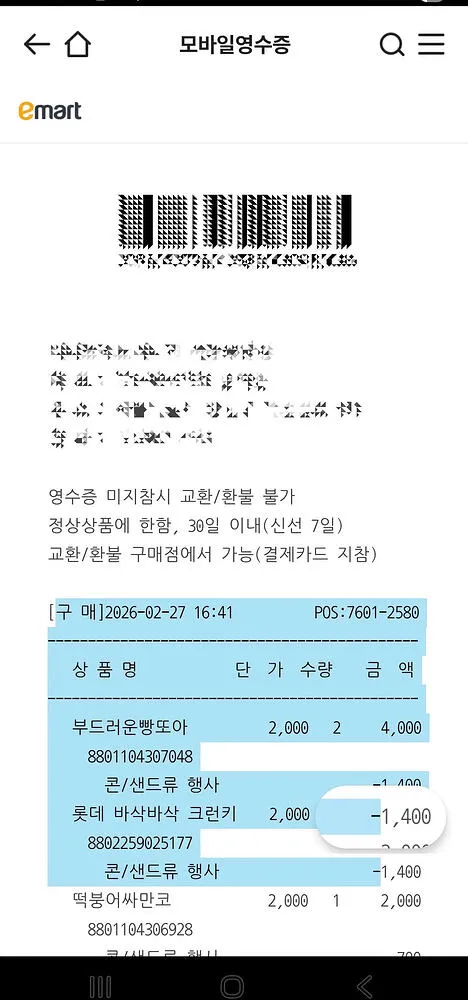
섹션 제목: “1. 이마트 앱에서 영수증 텍스트 복사하기”- 이마트 앱에서 구매 내역 또는 모바일 영수증을 엽니다.
- 등록하려는 영수증의 상세 내용을 확인합니다.
- 영수증 화면에서 텍스트를 복사합니다.
영수증 이미지나 화면 캡처를 복사하는 것이 아니라, 영수증에 표시된 텍스트가 클립보드에 복사되어야 합니다.
2. 함쓰에서 붙여넣기 실행하기
섹션 제목: “2. 함쓰에서 붙여넣기 실행하기”- 함쓰에서 등록할 가계부를 선택합니다.
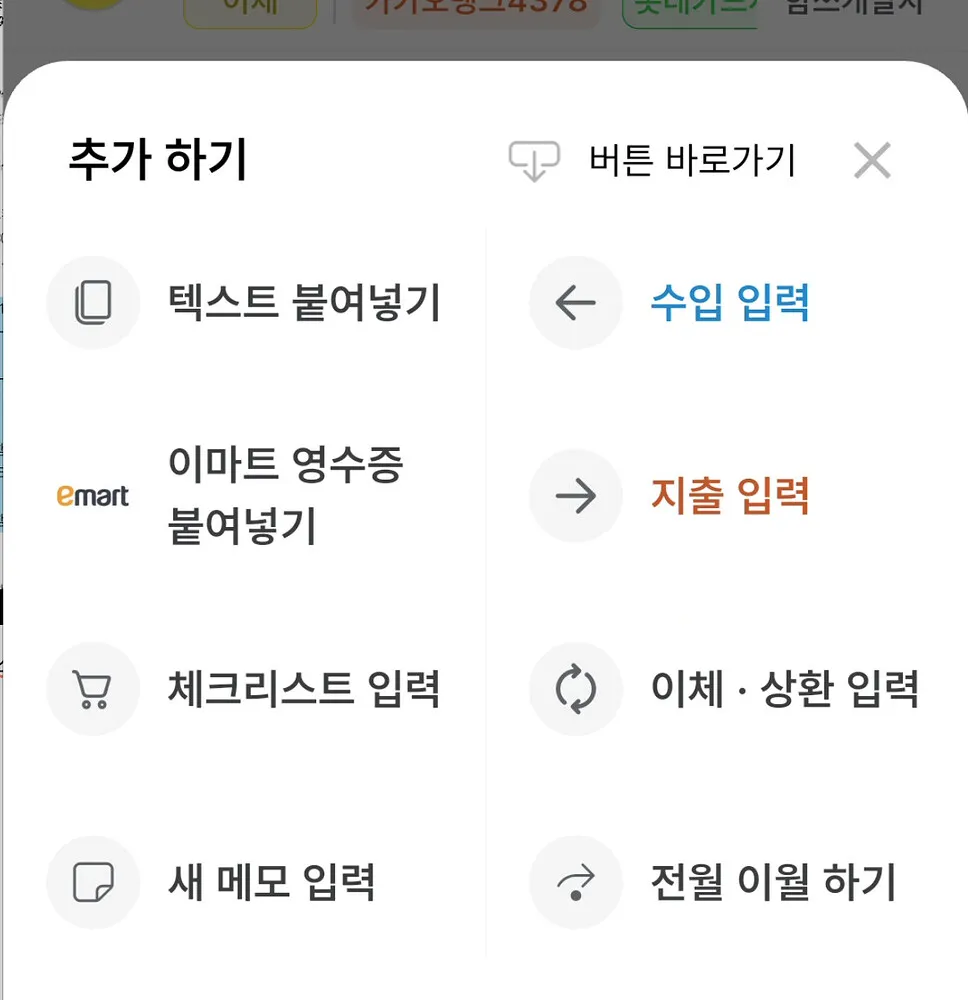
- 하단 가운데의
+버튼을 누릅니다. 이마트 영수증 붙여넣기를 선택합니다.
클립보드에 영수증 텍스트가 있으면 함쓰가 내용을 분석해 가계부 내역으로 변환합니다.
3. 등록 결과 확인하기
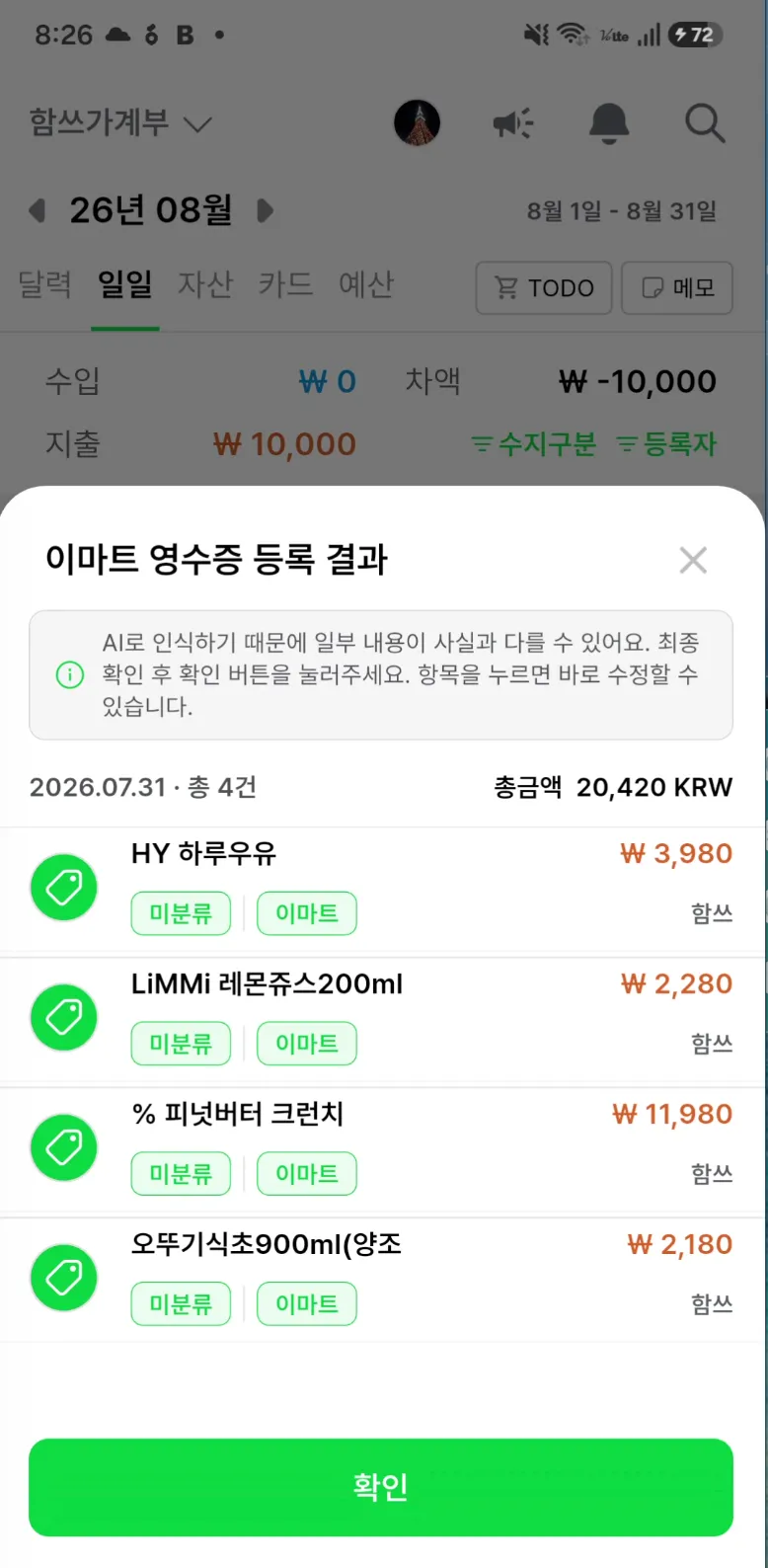
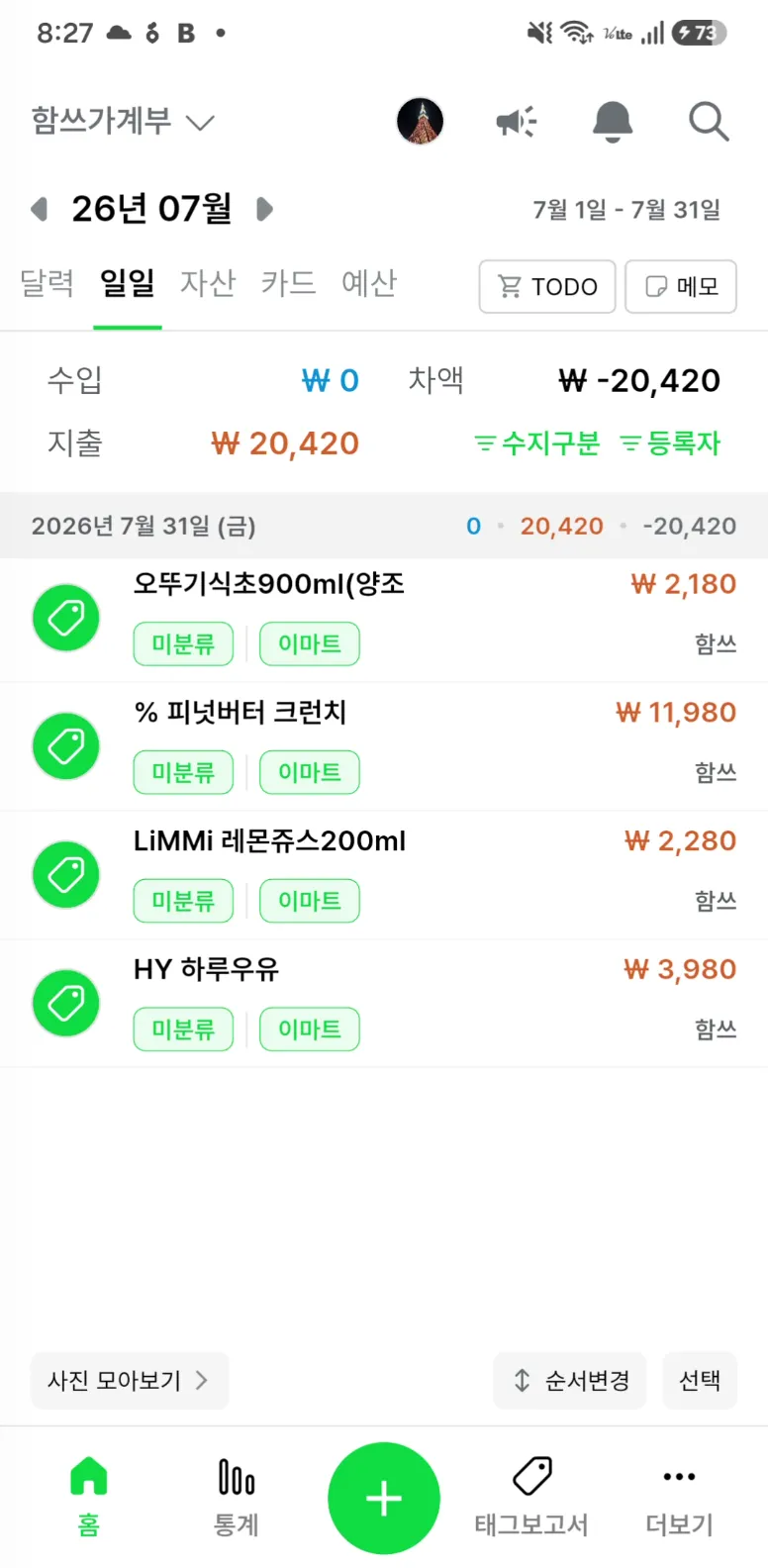
섹션 제목: “3. 등록 결과 확인하기”분석이 완료되면 이마트 영수증 등록 결과 화면이 표시됩니다. 등록된 내역을 확인한 뒤 결과 창을 닫으면 홈 화면의 내역 목록에서도 추가된 기록을 확인할 수 있습니다.
여러 상품이 포함된 영수증은 여러 개의 가계부 내역으로 등록될 수 있습니다. 등록 후 금액, 내용, 태그가 올바른지 확인하고 필요한 경우 내역을 수정합니다.
클립보드가 비어 있는 경우
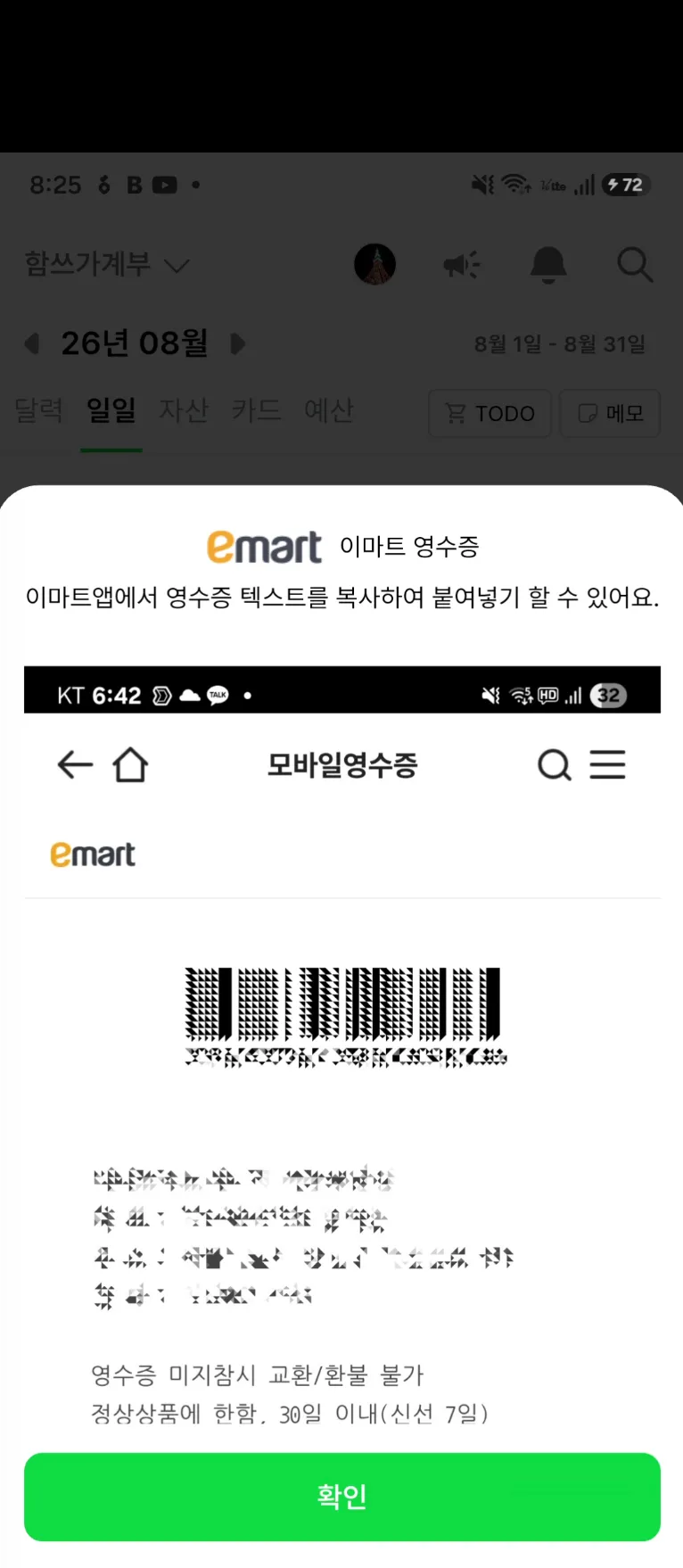
섹션 제목: “클립보드가 비어 있는 경우”클립보드에 텍스트가 없을 때 이마트 영수증 붙여넣기를 선택하면 사용 방법 안내 화면이 표시됩니다. 안내 화면에서 이마트 앱의 모바일 영수증 텍스트를 복사해야 한다는 설명과 예시 이미지를 확인할 수 있습니다.
안내 화면을 닫은 뒤 이마트 앱으로 돌아가 영수증 텍스트를 다시 복사하고, 함쓰에서 기능을 다시 실행합니다.
등록이 되지 않을 때
섹션 제목: “등록이 되지 않을 때”영수증 텍스트가 아닌 이미지를 복사한 경우
섹션 제목: “영수증 텍스트가 아닌 이미지를 복사한 경우”화면 캡처나 이미지가 아니라 이마트 앱의 모바일 영수증 텍스트를 복사해야 합니다. 복사한 뒤 함쓰에서 다시 이마트 영수증 붙여넣기를 실행하세요.
다른 텍스트가 클립보드에 있는 경우
섹션 제목: “다른 텍스트가 클립보드에 있는 경우”클립보드에 다른 내용이 남아 있으면 함쓰가 영수증으로 인식하지 못할 수 있습니다. 이마트 앱에서 영수증 텍스트를 다시 복사한 직후 함쓰에 붙여넣으세요.
분석 결과가 없다는 안내가 표시되는 경우
섹션 제목: “분석 결과가 없다는 안내가 표시되는 경우”복사한 내용이 이마트 모바일 영수증 형식인지 확인합니다. 계속 실패하면 오류 화면에서 원본 텍스트를 확인한 뒤, 영수증 전체 내용을 빠짐없이 복사해 다시 시도합니다.
일부 내역이 다르게 등록된 경우
섹션 제목: “일부 내역이 다르게 등록된 경우”자동 분석 결과는 등록 후 반드시 확인하는 것이 좋습니다. 홈의 내역 목록에서 해당 기록을 열어 금액, 내용, 태그, 날짜와 자산을 수정할 수 있습니다.
영수증 사진 인식과 다른 점
섹션 제목: “영수증 사진 인식과 다른 점”- 이마트 영수증 붙여넣기: 이마트 앱의 영수증 텍스트를 복사해 등록합니다.
- 영수증 사진 인식: 영수증을 사진으로 촬영하거나 선택해 인식합니다.
이마트 앱의 모바일 영수증을 가지고 있다면 텍스트 붙여넣기 기능을 사용하는 것이 빠릅니다. 종이 영수증이나 다른 매장의 영수증은 수입·지출·이체 기록의 영수증 사진 인식 안내를 참고하세요.
빠른 사용 순서
섹션 제목: “빠른 사용 순서”이마트 앱에서 모바일 영수증 열기 ↓영수증 텍스트 복사 ↓함쓰 하단 + 버튼 ↓이마트 영수증 붙여넣기 ↓등록 결과 확인 및 내역 수정