Excel 파일 내보내기
함쓰에서는 현재 가계부의 내역을 기간별 .xlsx 파일로 만들어 보관하거나 다른 기기로 공유할 수 있습니다. 생성한 파일은 나중에 함쓰의 데이터 복원(가져오기)에서 다시 가져올 수 있습니다.
내보내기 전에 확인할 사항
섹션 제목: “내보내기 전에 확인할 사항”- 화면 위쪽에서 현재 가계부가 맞는지 확인합니다. 내보내기는 현재 선택된 가계부를 기준으로 실행됩니다.
- 시작일과 종료일은 모두 내보내기 범위에 포함됩니다.
- 내역에 첨부한 사진은 Excel 파일에 포함되지 않습니다. 사진까지 별도로 보관해야 한다면 앱에서 따로 저장하세요.
- 내보내기는 가계부 내역을 삭제하거나 변경하지 않습니다.
Excel 파일 만들기
섹션 제목: “Excel 파일 만들기”- 하단 메뉴에서
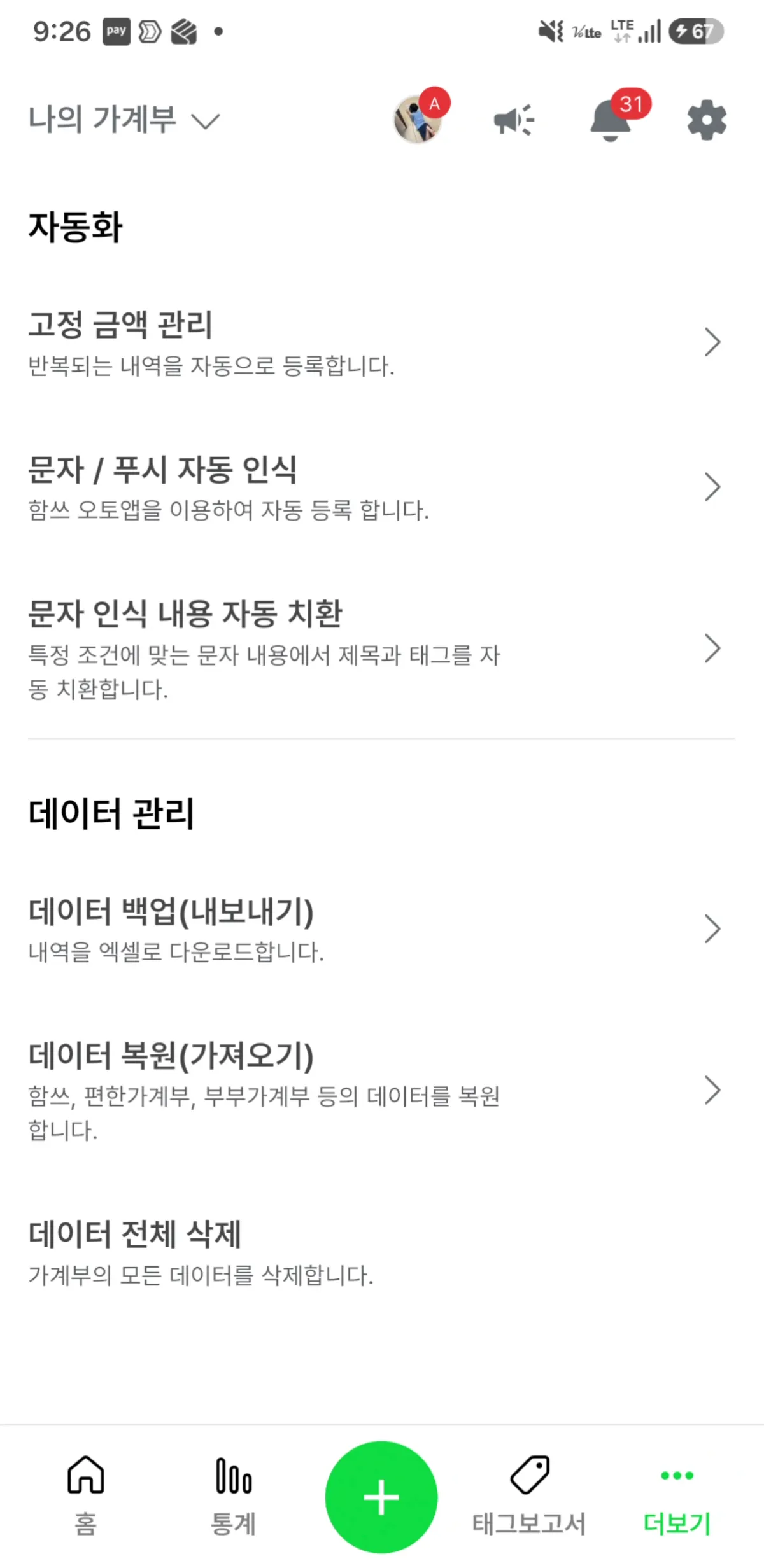
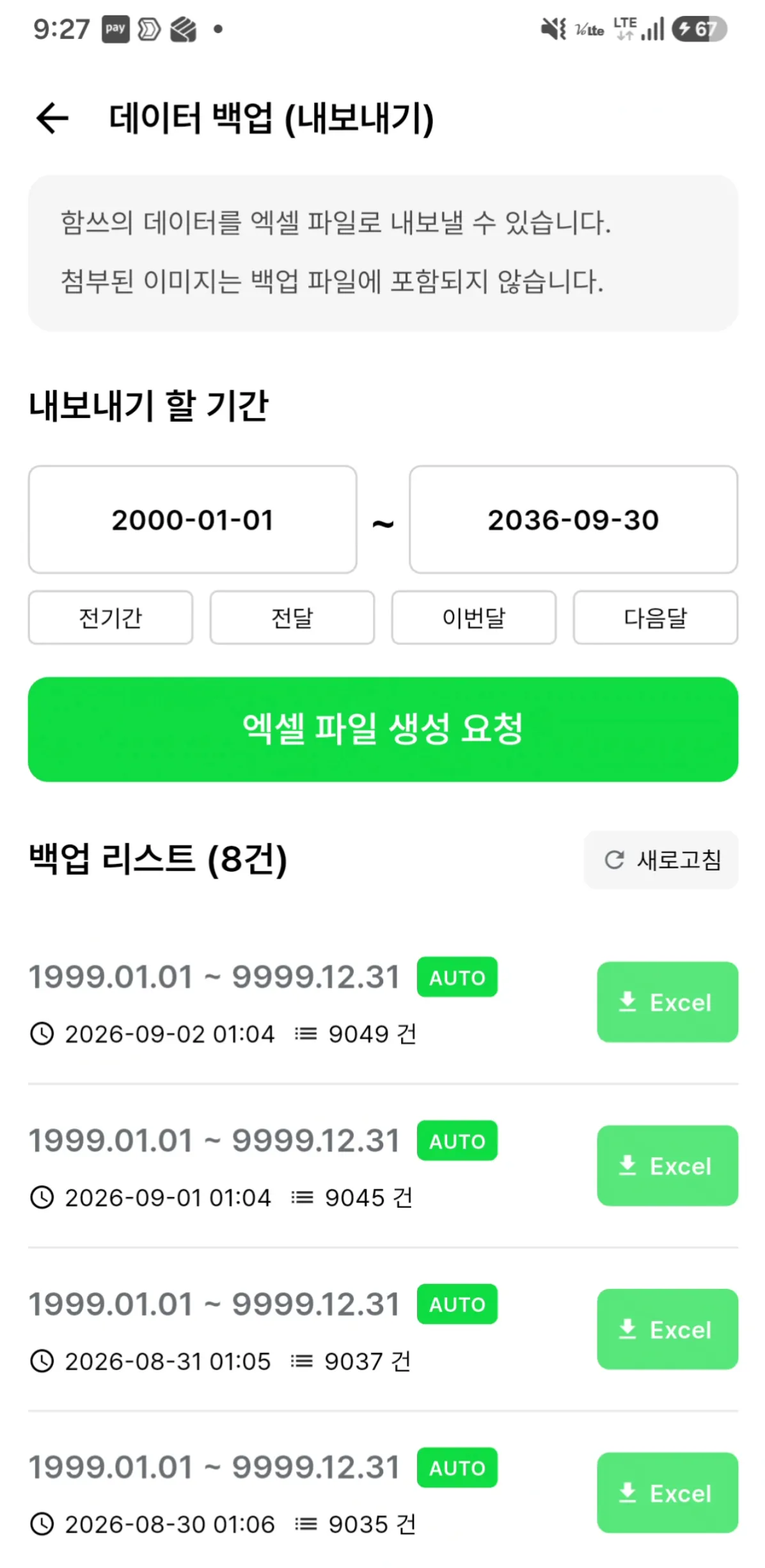
더보기를 누릅니다. 데이터 백업(내보내기)을 누릅니다.내보내기 할 기간의 시작일과 종료일을 선택합니다.엑셀 파일 생성 요청을 누릅니다.- 생성이 끝나면
백업 리스트에 새 항목이 표시되는지 확인합니다.
선택한 기간에 내역이 없어도 헤더만 있는 파일이 만들어질 수 있습니다. 백업 리스트의 건수가 0건이라면 날짜 범위와 현재 가계부를 다시 확인하세요.
기간 바로가기 사용하기
섹션 제목: “기간 바로가기 사용하기”전기간: 2000년 1월 1일부터 현재 기준 10년 뒤의 월말까지 선택합니다.전달: 현재 선택된 시작일을 기준으로 한 달 전의 월 전체를 선택합니다.이번달: 이번 달 1일부터 말일까지 선택합니다.다음달: 현재 선택된 시작일을 기준으로 한 달 뒤의 월 전체를 선택합니다.
전달과 다음달은 오늘이 아니라 화면에 선택되어 있는 시작일을 기준으로 이동합니다. 원하는 달과 다르다면 이번달을 누른 뒤 다시 이동하세요.
파일 다운로드하고 저장하기
섹션 제목: “파일 다운로드하고 저장하기”백업 리스트에는 내보낸 기간, 생성 요청 시각, 포함된 내역 건수가 표시됩니다.
- 원하는 백업 항목의
Excel버튼을 누릅니다. - 다운로드 진행 중에는 버튼에 진행률이 표시됩니다.
- 기기의 공유 화면이 열리면
파일에 저장, 메일, 메신저 등 원하는 대상을 선택합니다.
함쓰가 파일을 기기의 특정 폴더에 자동으로 저장하는 방식이 아닙니다. 공유 화면에서 저장 위치나 전달할 앱을 직접 선택해야 합니다.
Excel 파일에 포함되는 내용
섹션 제목: “Excel 파일에 포함되는 내용”파일에는 함쓰가계부 시트가 생성되며 다음 열이 포함됩니다.
| 열 | 저장되는 내용 |
|---|---|
| 날짜 | 내역 날짜 |
| 구분 | 수입, 지출, 이체 |
| 기본통화·기본통화금액 | 가계부 기준 통화와 금액 |
| 내용 | 내역 제목 또는 사용 내용 |
| 분류그룹 | 대표 분류가 속한 그룹. 찾을 수 없으면 미분류 |
| 분류 | 내역의 대표 분류 태그 |
| 태그 | 내역에 붙은 전체 태그를 쉼표로 연결한 값 |
| 보조통화·보조통화환율·보조통화금액 | 보조통화로 기록한 값 |
| 출금자산유형·출금자산 | 돈이 나간 자산의 유형과 이름 |
| 입금자산유형·입금자산 | 돈이 들어온 자산의 유형과 이름 |
| 할부여부·할부개월·할부총개월 | 할부 내역의 진행 정보 |
| 메모 | 내역에 작성한 메모 |
| 등록자 | 내역을 등록한 참여자의 닉네임 |
출금·입금자산유형 열은 현금성자산, 투자성자산, 기타자산, 대출, 기타부채, 신용카드 값으로 표시됩니다. 내역의 등록자가 함쓰 자동화이면 함쓰봇, 더 이상 확인할 수 없는 사용자이면 삭제된사용자로 표시될 수 있습니다.
태그는 어떻게 내보내지나요?
섹션 제목: “태그는 어떻게 내보내지나요?”내보내기 파일은 한 내역의 태그를 다음과 같이 기록합니다.
분류그룹: 대표 분류가 현재 가계부의 어느 분류 그룹에 속하는지 찾아 기록합니다.분류: 내역의 대표 분류를 기록합니다.태그: 대표 분류를 포함해 내역에 붙어 있는 태그를 쉼표로 연결하며, 태그 안의 공백은 제거합니다.출금자산·입금자산: 일반 태그 열과 별도로 자산 이름과 유형을 기록합니다.
사용처, 지출자처럼 직접 만든 태그 속성의 속성명과 그룹 관계는 별도 열로 내보내지지 않습니다. 해당 태그 값은 태그 열에 남지만, 이 파일을 다시 가져올 때 원래 사용자 정의 속성 아래로 자동 복원되지는 않습니다. 가져온 태그를 속성별로 다시 정리해야 한다면 태그 관리와 태그 일괄 조정을 사용하세요.
태그·분류·자산의 관계는 태그·분류·자산 이해하기에서, 다시 가져올 때의 열별 처리 방식은 Excel·CSV 파일 가져오기에서 확인할 수 있습니다.
자동 생성된 백업
섹션 제목: “자동 생성된 백업”백업 리스트에서 AUTO가 표시된 항목은 사용자가 직접 요청한 파일이 아니라 시스템이 자동으로 만든 전기간 백업입니다.
- 자동 백업 대상은 Pro 사용자가 참여한 가계부 중 최근 사용 내역이 있는 가계부입니다.
- 내역이 없거나 최근 7일 동안 새로 등록된 내역이 없는 가계부는 자동 백업에서 제외될 수 있습니다.
- 자동 백업은 전기간을 대상으로 만들며 최근 7개까지만 유지됩니다.
자동 백업이 있더라도 중요한 시점에는 직접 내보내고 기기의 파일 저장소나 별도의 안전한 위치에 보관하는 것을 권장합니다.
서버의 백업 파일 삭제하기
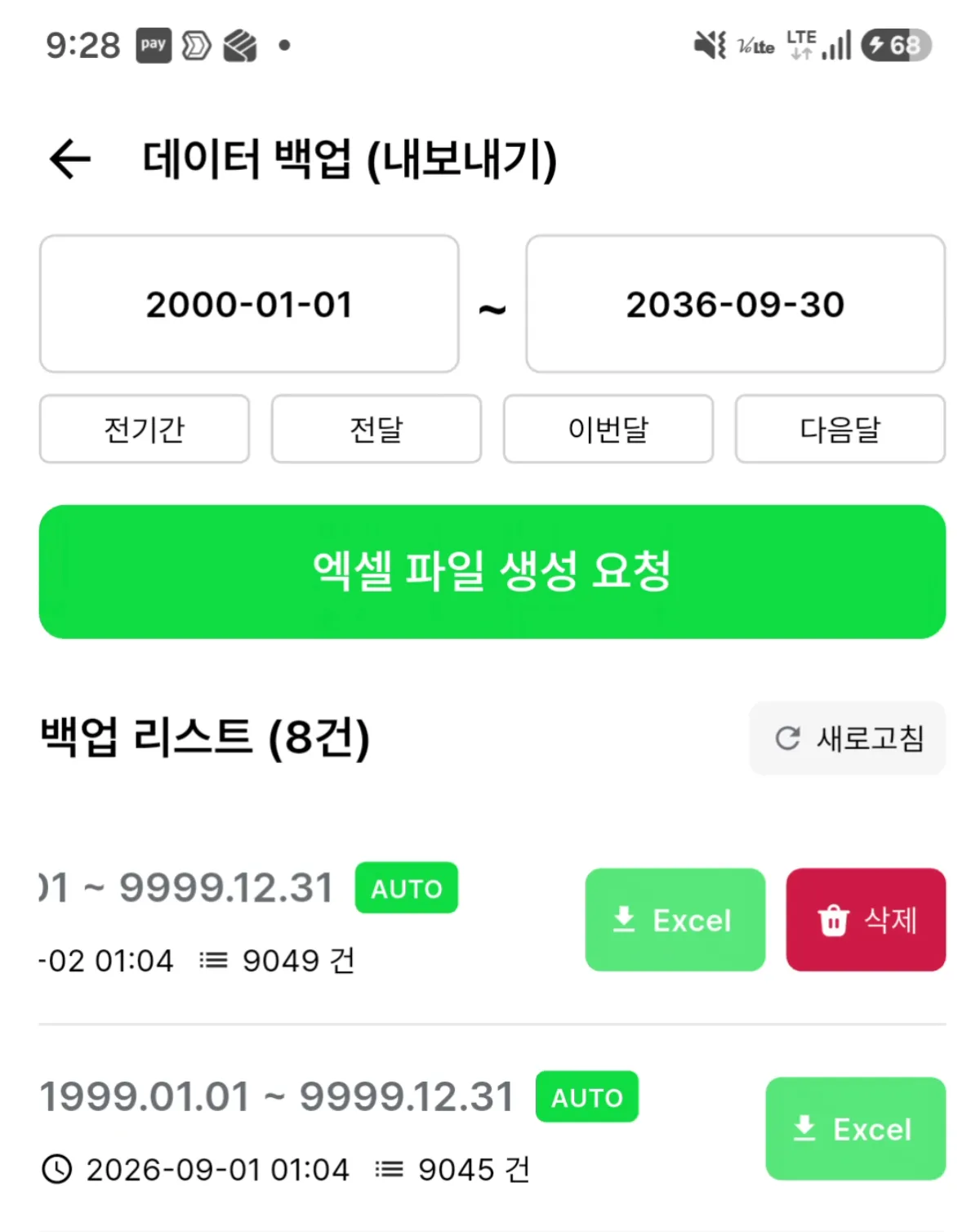
섹션 제목: “서버의 백업 파일 삭제하기”백업 리스트에서 항목을 왼쪽으로 밀면 삭제 버튼이 나타납니다.
- 삭제할 항목을 왼쪽으로 밉니다.
삭제를 누릅니다.서버에서 백업 데이터를 삭제하시겠습니까?안내에서 다시삭제를 누릅니다.
삭제하면 서버에 보관된 Excel 파일과 백업 리스트의 기록이 함께 없어집니다. 이미 기기에 저장하거나 다른 앱으로 공유한 파일은 삭제되지 않습니다.
내보내기가 되지 않을 때
섹션 제목: “내보내기가 되지 않을 때”요청 실패가 표시되면 네트워크 연결을 확인한 뒤 다시 시도합니다.- 목록이 갱신되지 않으면
백업 리스트의새로고침을 누릅니다. - 다운로드가 실패하면 네트워크 연결과 기기의 남은 저장 공간을 확인합니다.
- 공유 화면을 닫았다면 백업 리스트의
Excel버튼을 다시 눌러 다운로드할 수 있습니다. - 건수가 예상과 다르면 현재 가계부와 시작일·종료일을 확인합니다.
계속 실패하면 선택한 기간, 화면에 표시된 건수, 오류 메시지, 함쓰 앱 버전을 함께 준비해 문의하세요.